
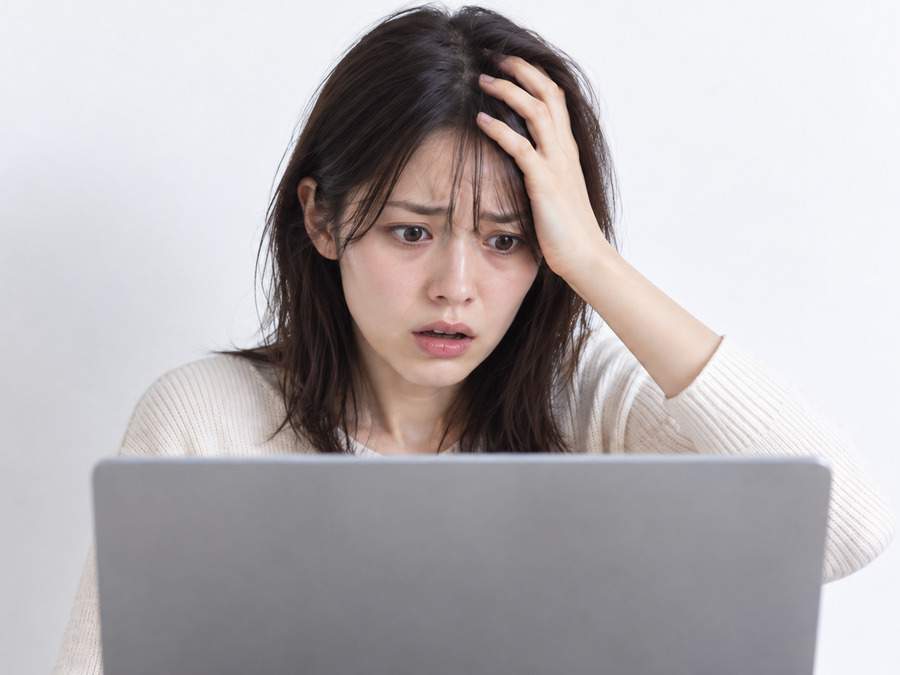
先日、とあるチェーン店にクレーム……
というか、ちょっとした意見を送りました。
具体的な店名や出来事は伏せますが、こちらとしては改善してほしい点をかなり丁寧に説明したつもりです。
何があったのか、どこに問題があると感じたのか、どうすれば今後同じトラブルを防げるのか。そこそこ長い文章になりましたが、感情的にならないよう気を付けながらメールを送りました。
ところが、返ってきたのは「ご不快な思いをさせてしまい申し訳ございません。従業員への指導を徹底し、再発防止に努めます」といった、見事なまでのテンプレート回答。
いや、そこじゃないんですけど。
長々と説明した具体的な問題点には一切触れられておらず、どう改善するつもりなのかも分かりません。
それを見て若干イラッとした私は、最後にちょっとした皮肉を込めて返信することにしました。
具体的な事柄には一切触れず、終始定型的なご回答をいただいたことで、今回の件に対する御社の姿勢を十分に理解することができました。
私にとっても大変貴重な学びの機会となりましたので、今後の人生に生かしてまいりたいと思います。
実際の文章はもう少し長かったのですが、おおむねこんな内容です。
丁寧な言葉に少々の皮肉エッセンスを添えて
性格の悪い返信だと自分でも思いますが、こちらも少しは溜飲が下がった気分でした。
ところが、その直後。
私はとんでもないことに気が付いてしまったのです。
今回、どうでもいい企業への返信だからと、普段はほとんど使っていないフリーメールのアカウントを利用していました。
そしてそのアカウントには、別の用途で設定した珍妙な名前が付いていたのです。
仮に、その名前を「大森サナダムシソーメン」としましょう。
そうです。私は差出人名が「大森サナダムシソーメン」のまま、あの嫌味たっぷりのメールを送りつけてしまったのです。

ああああああああああ!!!!!
どんなに真面目な文章を書いても
どれだけ理路整然と皮肉を並べても
これでは相手からすれば
「大森サナダムシソーメンは黙ってろ」
の一言で済んでしまいます。
完璧に台無しです。
しかも相手を怒らせるために変な名前を使ったわけではなく、完全にこちらの不注意。恥ずかしいとか情けないとか、そういう言葉では足りません。
慌ててアカウントの名前を変更しましたが、別のメールアドレスへ試しに送信してみると、まだ古い名前が表示される始末。
もう何もしたくありません。
そんな悲しい経験をした私は、二度と同じ失敗を繰り返さないために、主要なフリーメールの仕様を調べることにしました。
差出人名はどこで変更できるのか。送ってしまったメールは取り消せるのか。無料でどのくらい使えるのか。そもそも新しいアカウントは簡単に作れるのか。
というわけで今回は、Gmail・Yahoo!メール・Outlook.comの3社を中心に、気になる仕様と注意点をまとめて紹介します。
皆様もMAJIDEお気をつけください。
※冒頭の企業名・出来事の詳細は伏せています。また「大森サナダムシソーメン」は説明用の仮名であり、実際に使用していた名前ではありません。メールの内容も趣旨を残して短くまとめています。
そもそもメールの「差出人名」って何?
メールを受信すると、送信者の名前とメールアドレスが表示されます。
例えば、次のようなものです。
この「大森サナダムシソーメン」に当たる部分が差出人名です。
メールアドレスそのものとは別の情報ですが、受信側のメール画面では差出人名が大きく表示されることもあります。
つまり、アカウント登録時に何気なく入力した名前が、そのまま相手に見えてしまう場合があるということ。
仕事用や普段使いのメールならともかく、趣味の登録やサービスの検証用に作ったアカウントでは、適当なニックネームを付けている人も多いのではないでしょうか。
なお、受信者が自分の連絡先に登録している名前などが優先表示される場合もあります。今回問題にしているのは、送信メールに含まれる差出人名の設定です。
送ってしまったメールは取り消せる?3社を比較
まず、今回の失敗で私が真っ先に気になったのがこれです。
送信ボタンを押した後で、メールを取り消すことはできるのでしょうか。
結論から言うと、GmailとOutlook.comには送信直後の取り消し機能が用意されています。一方、Yahoo!メールには同様の標準機能を確認できませんでした。
| サービス | 送信直後の取り消し | 猶予時間 | 配信後の回収 |
|---|---|---|---|
| Gmail | ○ 可能 | 5・10・20・30秒 | × 不可 |
| Yahoo!メール | × 標準機能なし | ― | × 不可 |
| Outlook.com | ○ 可能 ※事前設定が必要 | 最大30秒 | × 不可 |
ここで注意したいのが、「送信直後の取り消し」と「配信後の回収」は別物だということ。
GmailやOutlook.comの取り消し機能は、実際にはメールの送信処理を短時間だけ保留する仕組みです。
その時間内に取り消せば送信を止められますが、猶予時間が過ぎて配信されたメールを、相手の受信箱から消すことはできません。
重要:送信取り消し=相手に届いたメールの回収ではない!
GmailとOutlook.comで取り消せるのは、設定した猶予時間内だけです。数分後や翌日になって送信ミスに気付いても、今回比較している個人向けメールでは取り消せません。
なお、会社や学校で使用するMicrosoft 365のOutlookには、一定の条件下で配信済みメールを取り消す別の仕組みがあります。
ただし、これは個人向けの無料Outlook.comでは使えません。混同しないようにしましょう。
そして私の場合、送信取り消しが間に合うようなタイミングでは、そもそも自分の名前が大森サナダムシソーメンになっていることにすぐには気付いていませんでした。
悲しいことに、便利な機能があっても使う本人が気付いていなければ意味がありません。
Gmail・Yahoo!メール・Outlook.comの基本仕様を比較
差出人名や送信取り消しだけでなく、保存容量、添付ファイルの制限、追加アドレス、迷惑メール対策なども比べてみました。
| 比較項目 | Gmail | Yahoo!メール | Outlook.com |
|---|---|---|---|
| 無料のメール保存容量 | 15GB ※Googleドライブ・フォト等と共用 | 開設時2GB 利用状況に応じて最大10GBまで増量 | 15GB ※別途OneDrive等の無料クラウド容量5GB |
| 添付ファイルの上限 | 合計25MB | 本文込みで1通25MB | メール全体で20MBが目安 |
| 差出人名の設定 | Googleアカウント名とは別に変更可能 | From欄の名前を変更可能 | Microsoftアカウントの表示名と連動 |
| 名前変更の注意 | PC版Gmailで設定 | PC版のメールアドレス設定で変更 | 反映まで最大24時間かかる場合あり |
| 送信直後の取り消し | ○ 最大30秒 | × 標準機能なし | ○ 最大30秒 ※事前設定が必要 |
| 新規登録時の電話番号 | 不要な場合もあるが、確認を求められることがある | 携帯電話番号を使用して登録 | 電話番号以外の登録方法を利用できる場合あり |
| 追加アドレスの仕組み | 「+」付きアドレスなどの使い分け | セーフティーアドレスを通常最大10個 | エイリアスを追加可能 |
| 迷惑メール対策 | 自動判定・フィッシング警告など | 迷惑メールフィルター・なりすまし判定など | スパム・マルウェアのフィルターなど |
保存容量だけを見ればGmailとOutlook.comが15GBで並んでいますが、GmailはGoogleドライブなどと容量を共有する点に注意が必要です。
また、Yahoo!メールの無料容量は最初から10GBあるわけではなく、開設時2GBから利用状況に応じて増える仕組みです。
数字だけを見ると似ている部分もありますが、細かい仕様まで確認すると使い勝手は結構違います。
各フリーメールの特徴と差出人名の変更方法

ここからは、3社それぞれの特徴と、今回の私のような失敗を防ぐために確認しておきたい設定を紹介します。
Gmail|差出人名を別に設定でき、送信取り消しも優秀
Googleが提供するGmailは、普段使いから仕事まで幅広く利用されているメールサービスです。
ありがたいのは、Googleアカウントのプロフィール名とは別に、メール送信時の名前を設定できること。
仮にGoogleアカウントを趣味の名前で登録していても、メールの差出人名だけを一般的な名前に変更できます。
- PCのブラウザでGmailを開く
- 右上の歯車アイコンから「すべての設定を表示」を選ぶ
- 「アカウントとインポート」または「アカウント」を開く
- 「名前」の欄にある「情報を編集」を選ぶ
- 送信時に表示したい名前を入力し「変更を保存」を押す
なお、Gmailアプリからは差出人名を変更できないため、PC版から設定してください。
詳しい手順はGoogle公式ヘルプ「Gmail アカウントの名前を変更する」でも確認できます。
そして、もう一つ大きなメリットが送信取り消し機能です。
Gmailでは送信ボタンを押した直後、画面に表示される「取り消し」を選ぶことで送信をキャンセルできます。
取り消せる時間は5秒・10秒・20秒・30秒から選択可能。特に理由がなければ30秒にしておくのがおすすめです。
- PC版Gmailの「すべての設定を表示」を開く
- 「全般」タブの「送信取り消し」を探す
- 取り消せる時間を「30秒」に変更する
- 画面下部の「変更を保存」を押す
設定後は、メール送信直後に表示される「取り消し」を選べばキャンセルできます。ただし、30秒を過ぎたメールは回収できません。
詳しくはGmail公式ヘルプ「メールの送信または送信取り消し」をご覧ください。
Gmailの無料保存容量は15GBですが、GoogleドライブやGoogleフォトなどと共用です。写真や動画をたくさん保存していると、メールに使える空き容量が少なくなることがあります。
添付ファイルの送信上限は合計25MB。これを超える場合はGoogleドライブの共有リンクを使う仕組みです。
迷惑メール対策についても、疑わしいメールの自動判定やフィッシング警告などが用意されています。ただし、重要なメールが誤って迷惑メールフォルダーに振り分けられる場合もあるため、定期的に確認しておくと安心です。
私も今回Gmailを使っていれば……いや、そもそも差出人名を確認しておけばよかった話なのですが。
Yahoo!メール|追加アドレスが便利。ただし送信取り消しには注意
Yahoo!メールも、メールの差出人名を変更できます。
こちらは「From欄の名前」という項目で設定する方式。Yahoo! JAPANのプロフィール名と、メールで相手に見せる名前を使い分けたい場合に便利です。
- PC版Yahoo!メールを開く
- 右上の「設定」を選択する
- 「詳細設定」の「メールアドレス」から対象アドレスを選ぶ
- 「From欄の名前」に表示したい名前を入力する
- 「保存」を押す
設定方法はYahoo!メール公式ヘルプ「Fromの送信者名、送信元メールアドレスの変更」に掲載されています。
ただし、Gmailのように送信直後の数秒間だけメールを止められる「送信取り消し」については、Yahoo!メールの標準機能として確認できませんでした。
【注意】Yahoo!メールは、送信後の取り消しを前提に使わないこと。送信ボタンを押す前に、宛先・差出人名・添付ファイルを確認しましょう。
送信の保険という点ではGmailやOutlook.comに軍配が上がりますが、Yahoo!メールには別の便利な機能があります。
それが「セーフティーアドレス」です。
これは既存のYahoo!メールに追加できるサブアドレスで、通常は同時に最大10個まで無料で作成可能。Yahoo! BB会員やセキュリティーパック利用者は最大30個まで設定できます。
追加したアドレスは同じ受信箱でまとめて管理でき、送信元として選ぶことも可能です。
例えば、通販サイト用、趣味用、問い合わせ用など、用途ごとにメールアドレスを分けたい場合には便利でしょう。
ただし、セーフティーアドレスは独立した別アカウントではありません。同じYahoo! JAPAN IDで管理する仕組みです。
詳しくはYahoo!メール公式ヘルプ「セーフティーアドレスとは」をご覧ください。
保存容量は開設時2GB。無料利用では状況に応じて最大10GBまで増量します。なお、対象の有料サービスに加入している場合は容量上限が異なります。
添付ファイルは本文を含めて1通25MBまで。ファイルを大量に送る場合は、合計サイズに気を付けたいところです。
迷惑メール対策には、迷惑メールフィルターや報告機能、なりすましメールの可能性をAIで判定する機能などが用意されています。
そして新規登録時の大きな特徴が、Yahoo! JAPAN IDの取得に携帯電話番号を使用することです。
公式ヘルプによると、携帯電話番号を持っていない人向けの新規登録手続きは停止されています。メールアドレスだけを使って新しいIDを増やしたい人には、ここが不便に感じられるでしょう。
参考:Yahoo! JAPAN IDの登録方法、メールボックスの容量、メール1通の容量制限
Outlook.com|Microsoftアカウントの名前がそのまま出るので要注意
そして今回、私を絶望のどん底へ突き落としたOutlook.comです。
Outlook.comはMicrosoftが提供している無料メールサービスで、以前のHotmailなどもこの系列に当たります。昔からの呼び方でMSNメールと呼ぶ人もいるかもしれません。
Outlook.comの厄介な点は、Microsoftアカウントの表示名がメールの差出人名としても使用されるという仕様。
Microsoft公式サイトにも、アカウントの表示名はメール送信時に相手に表示される名前であると明記されています。
つまり、WindowsやMicrosoftのサービスを使うために登録したニックネームが、メールを送った相手にも表示される可能性があるわけです。
【重要】Microsoftアカウントに趣味の名前や特殊なニックネームを設定している人は要注意! その名前がOutlook.comのメール送信相手にも表示されます。
アカウントの登録時に「大森サナダムシソーメン」と入力していたら、メールでも大森サナダムシソーメンとして登場する可能性があるということです。
せめて送信画面で差出人名がもっと目立つように確認できれば……と思わずにはいられません。
- Microsoftアカウントのプロフィールページにアクセスする
- 対象のMicrosoftアカウントでサインインする
- 名前の編集画面を開く
- 表示名を変更して保存する
- 変更が反映されたことを確認してからメールを送信する
ただし、ここにも落とし穴があります。
Microsoft公式によると、変更した名前がすべての場所に反映されるまで、最大24時間かかる場合があるとのこと。
今回の私も、慌てて名前を変更した直後に別のメールアドレスへテスト送信したところ、見事に古い名前が表示されました。
もう勘弁してください。
【要注意】表示名を変更した直後でも、古い名前でメールが送信される可能性があります。特に重要なメールは、変更後に別のアドレスへテスト送信し、実際の差出人名を確認してから送りましょう。
名前の変更と反映時間についてはMicrosoft公式サポート「Microsoft アカウント名または住所を変更する方法」で確認できます。
一方、Outlook.comにも送信直後の取り消し機能はあります。
こちらは「送信を元に戻す」という機能で、事前に設定した時間だけ送信を保留し、その間にキャンセルする方式です。
Microsoft公式サポートでは、Outlook.comの送信保留時間は最大30秒と案内されています。
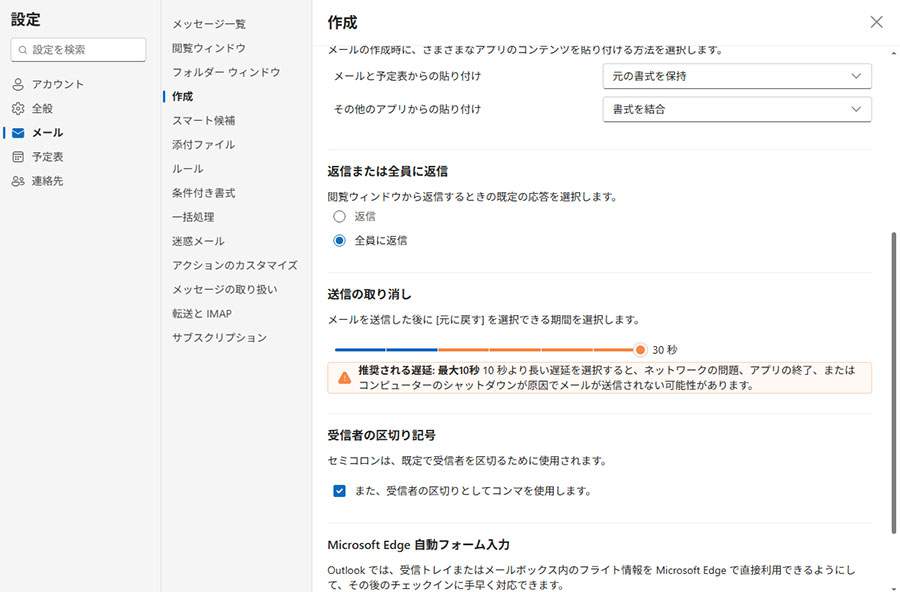
- ブラウザでOutlook.comを開く
- 画面上部の歯車アイコンから「設定」を開く
- 「メール」→「作成と返信」を選ぶ
- 「送信を元に戻す」で送信を保留する時間を設定する
- 「保存」を押す
設定後はメール送信直後に「元に戻す」が表示されるので、保留時間内であればキャンセルできます。
ただし、これもGmailと同じく、すでに配信されたメールを後から回収する仕組みではありません。
【要注意】Outlook.comで送信取り消しを使うには事前の設定が必要です。送信保留時間が過ぎてしまったメールは、後から取り消せません。
なお、Microsoft 365の会社・学校向けOutlookで使用する「メッセージの取り消し」とは仕組みが異なります。個人向けOutlook.comでは、相手の受信箱から送信済みメールを削除することはできません。
詳しくはMicrosoft公式サポート「Outlook でメールを取り消す方法」をご覧ください。
保存容量は無料で15GB。メールとは別に、OneDriveなどで利用する無料クラウド容量5GBも用意されています。ただし、添付ファイルなど一部のデータはクラウド容量にも関係します。
添付ファイルを含むメール全体のサイズ制限は20MBが目安。大きなファイルはOneDriveなどの共有リンクで送る方法があります。
迷惑メール対策としては、スパムやマルウェアのフィルター、疑わしい差出人やフィッシングの警告などが用意されています。なお、有料のMicrosoft 365では追加の保護機能も提供されています。
ちなみにOutlook.comは、2026年時点でも私が新しいフリーメールを取得する際によく利用しているサービスです。
便利だからこそ使っていたのですが、まさか差出人名でこんな失敗をするとは思いませんでした。
参考:Outlook.comのストレージ制限、添付ファイルのサイズ制限
フリーメールを複数作りたい人が注意すべき電話番号認証
ここまで散々Outlook.comについて書きましたが、もちろん悪いところばかりではありません。
むしろ私が最近、新しいフリーメールを取得するときにMicrosoftのサービスを利用することが多いのには理由があります。
それがアカウントを作成する際の電話番号認証です。
私はいろいろな用途でメールアドレスを使い分けているため、これまでに何度も新しいアカウントを作ってきました。
しかし最近は、Gmailで新しいアカウントを作ろうとしても電話番号による確認を求められ、思うように取得できないことがあります。
Googleの公式ヘルプにも、迷惑行為などを防ぐため、1つの電話番号で確認できるアカウント数に制限があると書かれています。
なお、Gmailの新規登録時に電話番号が毎回必須というわけではありません。ただし、登録状況によっては確認が必要となり、同じ電話番号を何度も利用できないことがあります。
一方、Yahoo! JAPAN IDは携帯電話番号を使った新規登録方式になっています。こちらも別々のIDを大量に取得したい人にとっては使い勝手がよいとは言えません。
その点、Microsoftアカウントは電話番号の代わりに別のメールアドレスなどを使って新規登録できる場合があります。
私自身、他のサービスで新規登録が難しくなってからも、Microsoftではアカウントを作成できていたため、最近はこちらをよく利用していました。
そして、それが今回の悲劇につながったというわけです。
便利だから使ってたのに、こんな仕打ちが待っているとは……。
もっとも、Microsoftであれば無制限にアカウントを作れると保証されているわけではありません。認証方法や作成時の制限は変わることがあります。
それでも、電話番号以外の登録方法が用意されているのは便利な点です。
参考:Microsoft公式「新しい Microsoft アカウントを作成する方法」、Google公式「アカウントの確認」、Yahoo!公式「Yahoo! JAPAN IDを登録するには」
アカウントを増やさずにメールアドレスを使い分ける方法もある
ここで一つ補足しておきたいのが、「メールアドレスを増やすこと」と「別のアカウントを作ること」は同じではないという点です。
例えば、通販サイトへの登録用と問い合わせ用でメールアドレスを分けたいだけなら、必ずしも別アカウントを作る必要はありません。
| サービス | 使い分け方法 | 特徴と注意点 |
|---|---|---|
| Gmail | 「+」を使った別名アドレス | 例:[email protected]。元の受信箱に届くため整理に便利。ただし独立した別アカウントにはならない。 |
| Yahoo!メール | セーフティーアドレス | 新しいメールアドレスを通常最大10個まで追加可能。同じYahoo! JAPAN IDで管理する。 |
| Outlook.com | エイリアス | 追加アドレスを同じアカウントで利用可能。受信箱・連絡先・アカウント設定などを共有する。 |
特に注意してほしいのがOutlook.comのエイリアスです。
エイリアスは別のメールアドレスではありますが、同じMicrosoftアカウントに紐付いています。
したがって、差出人名まで完全に別の人物として使い分けたい場合、エイリアスだけでは目的に合わない可能性があります。
私のように用途ごとにアカウントを分離したい人は、単なる追加アドレスなのか、独立した別アカウントなのかを確認してから利用した方がよいでしょう。
参考:Microsoft公式「Outlook.comでメール エイリアスを追加または削除する」
フリーメールで失敗しないために確認しておきたい5つのこと
今回の失敗を踏まえて、メールを送る前に確認しておきたいことを整理しました。
- 差出人名を確認する:特に普段使っていないアカウントは、変なニックネームが設定されていないか確認しましょう。
- 自分宛てにテスト送信する:相手にどう表示されるかは、実際に送って確認するのが確実です。
- 送信取り消し機能を設定する:Gmailは最大30秒、Outlook.comもブラウザ版では最大30秒の送信保留が可能です。
- 返信先や添付ファイルも確認する:差出人名だけ直しても、別のメールアドレスや間違ったファイルが設定されていては意味がありません。
- 名前変更直後は特に注意する:Outlook.comでは変更が反映されるまで時間がかかる場合があります。別のアドレスへのテスト送信で確認しましょう。
書いてみると、どれも当たり前のことばかりです。
しかし、当たり前のことほど忘れるもの。特に腹を立ててメールを書いているときは、文章の内容ばかりに気を取られて、基本的な確認をおろそかにしがちです。
私が言うのだから間違いありません。
結局、無料メールを使うならどこがおすすめ?
今回の出来事を踏まえた私の結論は、普段の連絡や大事な相手へのメールなら、Gmailが一番使いやすそうというものです。
理由はシンプル。差出人名をGoogleアカウントの名前とは別に設定でき、さらに送信直後の取り消し時間を最大30秒まで設定できるからです。
特に今回の私のように、複数のアカウントを使い分けている人にとっては、差出人名を個別に設定できることが大きな安心材料になります。
Yahoo!メールも悪くありません。差出人名を変更できますし、セーフティーアドレスを活用すれば、追加のYahoo! JAPAN IDを作らずに用途別のメールアドレスを持てます。
そしてOutlook.comは、新しいアカウントを取得する手段として便利な一方、差出人名の扱いに注意が必要です。
用途別のおすすめ
・普段の連絡や重要なメール:Gmail
・用途別にサブアドレスを増やしたい:Yahoo!メール
・電話番号以外の方法で新規登録したい:Outlook.com
ただし、どのサービスでも送信前に差出人名を確認することが大前提です。
今回、Gmailを一番に挙げましたが、Gmailにも電話番号認証の壁があります。複数アカウントを作る必要がある人にとって、Outlook.comが便利な選択肢であることも確か。
また、どのサービスも迷惑メール対策は備えていますが、差出人名を自分で確認してくれるわけではありません。
結局は、自分の用途に合ったサービスを選ぶこと。そして、サービスごとの仕様を知らずに使わないことが大切なのでしょう。
最後に。メールを送る前に、差出人名だけは確認してほしい
今回の件で、私は身に染みて学びました。
どれだけ文章を推敲しても、どれだけ言葉を選んでも、最後の最後に差出人名が「大森サナダムシソーメン」では何もかも台無しになってしまうということを。
もちろん、本当に大事なのはメールの中身です。
しかし、読み手だって人間。差出人名にあまりにも珍妙な名前が書かれていたら、そちらに気を取られてしまうのも無理はありません。
今回の私がまさにそれでした。
というわけで、普段使わないフリーメールから何かを送るときは、まず自分宛てに一通テスト送信してみることをおすすめします。
そして、送信取り消しの猶予時間もあらかじめ設定しておきましょう。名前を変更した場合は、その変更が実際に反映されているか確認することも忘れずに。
たったそれだけで、私のような悲劇を回避できるかもしれません。
それでは皆様、よいフリーメールライフを。
大森サナダムシソーメンからのお願いでした。


コメント